Mostrando entradas con la etiqueta Informática. Mostrar todas las entradas

jueves, 22 de junio de 2017

Viñetas, Formas y Tablas

Ejercitacion con archivos adjuntos para resolver:

Ejercicio 1:

Tema: Dibujar formas, propiedades, agregar texto.


Utilizando el archivo “Nutrición y deporte.pptx” realice los siguientes cambios:

Diapositiva 1:

1.    Inserte una forma rectángulo, con color de relleno verde que tape el logo de “Nestlé”.
2.    Duplique el rectángulo y ubíquelo debajo de la primera imagen.
3.    Agrupe toda la imagen con los rectángulos.
4.    Aplique a toda la imagen estilo soporte doble, negro.
5.    Cambie el color del borde a verde.

Diapositiva 2:
1.    Inserte una diapositiva en blanco y realice el siguiente esquema utilizando formas.
2.    Los textos deben escribirse dentro de las formas (no utilizar en ningún caso cuadros de texto para lograr una orientación).
3.    Observe que deberá girar o voltear algunas formas para que se asemejen al modelo.
4.    Aplique colores a su elección.


Diapositiva 3:

1.    Aplicar diseño “título y objetos”.
2.    Escribir el texto “Nutrientes energéticos” en Word art.
3.    Aplicar formato “onda 1”.
4.    Colocar el texto en Word arte dentro del marcador de título.
5.    Aplicar a la imagen del borracho un estilo de imagen “marco sencillo blanco”.
6.    Alinear y distribuir las 4 imágenes. Agruparlas.

Diapositiva 4:

1.    Utilizando los elementos de la diapositiva Balance energético ubicar las imágenes  y las formas según el siguiente modelo, no modificar tamaños.


Diapositiva 5:
1.    Insertar como diseño de fondo de la diapositiva una imagen prediseñada sobre el tema agua. Aplique una transparencia del 50%.
2.    Insertar la imagen agua.jpg que encontrará en su carpeta de trabajo.
3.    Aplicar a la imagen un tamaño exacto de 12 cm de alto por 7 cm de ancho.
4.    Aplicar a la imagen estilo “óvalo biselado, negro”.


Diapositiva 6:
1.    Modifique la diapositiva con el título “La Nutrición en el deporte” realizando los siguientes cambios. Diseño de diapositiva “dos objetos”
2.    Reemplace el título por el mismo texto en Word Art. Aplique formato onda 1 doble y verifique que se encuentre dentro del marcador de título.
3.    Aplique a los textos formato de fuente Comic Sans Ms de 24 puntos. Color negro.
4.    Cambie las viñetas por la siguiente imagen I la encontrará en Webdings 73.
5.    Inserte una forma triángulo y cuadros de texto como se ve en el modelo.
6.    Coloque como relleno del triángulo la imagen agua.jpg.
7.    Aplique como diseño de fondo de la diapositiva la misma imagen aplicada en la diapositiva 5.


Ejercicio 2:

Tema: Tablas

Cree una nueva presentación con el nombre Calendario.pptx.

·         Inserte una tabla como la siguiente:


Tips a tener en cuenta:
Realice las siguientes acciones en el orden propuesto.
·         El tipo de fuente de los textos deberá ser Comic Sans Ms, de 16 puntos.
·         Los textos deberán estar centrados horizontal y verticalmente en las celdas (medio).
·         Ajuste el ancho de las celdas para que los textos se vean como en el modelo.
·         Inserte una fila unida  al comienzo con el texto Calendario.
Calendario
3 hs de duración
Día inicio
Tema
Hora
2 de marzo
Robótica
Aplicaciones
9 hs
5 de marzo
Ciudadanía Digital
9 hs
Confirmar asistencia
·         Aplique a los bordes exteriores color rojo de 6 puntos de grosor y a los interiores color negro de 3 puntos de grosor.
·         Distribuya filas uniformemente.
·         Aplique color de relleno a toda la tabla a su elección.

Ejercicio 3:


Ahora le proponemos que en la presentación “Nutrición y deporte.pptx” realice en la diapositiva 7 la siguiente tabla:


Tips: deberá ser una única tabla, las filas están distribuidas uniformemente, el formato de los textos es Arial de 16 puntos. Hay celdas, filas y columnas que no tienen color de borde. Los números con % están en el medio de las celdas. Verifique la alineación del resto de los textos.

lunes, 5 de junio de 2017

Dibujos, Imagenes y Objetos

Tema: Trabajar con dibujos, imágenes y objetos – Manejar objeto


OBJETIVO
:

Dibujar formas básicas y determinar sus propiedades. Insertar Word Art, utilizar imágenes, aplicar estilos, crear tablas, trabajar con gráficos Smart Art.


Ejercicio 1:

Tema: Dibujar formas, propiedades, agregar texto.

Utilizando el archivo “Nutrición y deporte.pptx” realice los siguientes cambios:

Diapositiva 1:

1.    Inserte una forma rectángulo, con color de relleno verde que tape el logo de “Nestlé”.
2.    Duplique el rectángulo y ubíquelo debajo de la primera imagen.
3.    Agrupe toda la imagen con los rectángulos.
4.    Aplique a toda la imagen estilo soporte doble, negro.
5.    Cambie el color del borde a verde.

Diapositiva 2:
1.    Inserte una diapositiva en blanco y realice el siguiente esquema utilizando formas.
2.    Los textos deben escribirse dentro de las formas (no utilizar en ningún caso cuadros de texto para lograr una orientación).
3.    Observe que deberá girar o voltear algunas formas para que se asemejen al modelo.
4.    Aplique colores a su elección.


Diapositiva 3:

1.    Aplicar diseño “título y objetos”.
2.    Escribir el texto “Nutrientes energéticos” en Word art.
3.    Aplicar formato “onda 1”.
4.    Colocar el texto en Word arte dentro del marcador de título.
5.    Aplicar a la imagen del borracho un estilo de imagen “marco sencillo blanco”.
6.    Alinear y distribuir las 4 imágenes. Agruparlas.

Diapositiva 4:

1.    Utilizando los elementos de la diapositiva Balance energético ubicar las imágenes  y las formas según el siguiente modelo, no modificar tamaños.


Diapositiva 5:
1.    Insertar como diseño de fondo de la diapositiva una imagen prediseñada sobre el tema agua. Aplique una transparencia del 50%.
2.    Insertar la imagen agua.jpg que encontrará en su carpeta de trabajo.
3.    Aplicar a la imagen un tamaño exacto de 12 cm de alto por 7 cm de ancho.
4.    Aplicar a la imagen estilo “óvalo biselado, negro”.


Diapositiva 6:
1.    Modifique la diapositiva con el título “La Nutrición en el deporte” realizando los siguientes cambios. Diseño de diapositiva “dos objetos”
2.    Reemplace el título por el mismo texto en Word Art. Aplique formato onda 1 doble y verifique que se encuentre dentro del marcador de título.
3.    Aplique a los textos formato de fuente Comic Sans Ms de 24 puntos. Color negro.
4.    Cambie las viñetas por la siguiente imagen I la encontrará en Webdings 73.
5.    Inserte una forma triángulo y cuadros de texto como se ve en el modelo.
6.    Coloque como relleno del triángulo la imagen agua.jpg.

7.    Aplique como diseño de fondo de la diapositiva la misma imagen aplicada en la diapositiva 5.


jueves, 1 de junio de 2017

Proyecto "Mi Pais"

Durante el primer trimestre, estuvimos realizando varios proyectos en forma grupal, a fin de utilizar los nuevos contenidos del presentador de pantallas.
Contenidos vistos: Wordart, Cuadro de texto, imágenes de fondo, diseño de presentación, transiciones y efectos, retoque de imágenes.

Vista en clasificador.

lunes, 10 de abril de 2017

Presentadores de Pantalla

Hola Chicos!
En el siguiente link encontraran un manual sobre el presentador de pantallas que vamos a utilizar todo el año.
Pueden investigar, consultar dudas, pero no olviden que lo mas importante es estar atentos en clases y preguntar todo lo que no entiendan...


Contenidos y competencias

Al finalizar el curso, el alumno deberá haber logrado las siguientes capacidades: 

· Describe adecuadamente las características principales de un presentador de pantallas
· Identifica y selecciona las funciones del software que está utilizando
· Reconoce de que manera puede llevar a cabo el desarrollo de una presentación
· Adquiere hábitos correctos en el manejo de la computadora y el software correspondiente.

Contenidos

Presentadores de Pantalla Power Point •
Administración de archivos (nuevo, abrir, guardar, guardar como, cerrar, salir de la aplicación) • Manejo del entorno (herramientas de zoom, mostrar y ocultar barra de herramientas, establecer modos de visualización) •
Formato de la diapositiva (insertar, copiar, duplicar, mover, eliminar) •
Trabajar con texto (insertar texto, cambiar el aspecto, alinear párrafos, numeración y viñetas, corrector ortográfico) •
Trabajar con dibujos (formas básicas, apariencias, autoformas y sus propiedades, wordart) •
Trabajar con imágenes (prediseñadas, animadas, desde archivo) •
Manejar objetos (girar, voltear, copiar, modificar) •
Transiciones y efectos (presentaciones con efectos y tiempos)


Prof. Rosana Rodríguez
Prof. Héctor Aquino

martes, 12 de abril de 2016

Presentacion de Pantallas: Diseño

La estética que acompaña el contenido en una presentación de pantalla es tan importante como el contenido en si mismo..
A continuación les presento un link para encontrar todo tipo de formatos y presentaciones

3000 plantillas power point para disfrutar


Prof. Rosana Rodriguez

lunes, 11 de abril de 2016

Competencias Terminales y Contenidos

Al finalizar el curso, el alumno deberá haber logrado las siguientes capacidades: 

 Describe adecuadamente las características principales de un presentador de pantallas
 Identifica y selecciona las funciones del software que está utilizando
 Reconoce de que manera puede llevar a cabo el desarrollo de una presentación
 Adquiere hábitos correctos en el manejo de la computadora y el software correspondiente.

Contenidos

Presentadores de Pantalla Power Point •
Administración de archivos (nuevo, abrir, guardar, guardar como, cerrar, salir de la aplicación) • Manejo del entorno (herramientas de zoom, mostrar y ocultar barra de herramientas, establecer modos de visualización) •
Formato de la diapositiva (insertar, copiar, duplicar, mover, eliminar) •
Trabajar con texto (insertar texto, cambiar el aspecto, alinear párrafos, numeración y viñetas, corrector ortográfico) •
Trabajar con dibujos (formas básicas, apariencias, autoformas y sus propiedades, wordart) •
Trabajar con imágenes (prediseñadas, animadas, desde archivo) •
Manejar objetos (girar, voltear, copiar, modificar) •
Transiciones y efectos (presentaciones con efectos y tiempos)

Prof. Rosana Rodríguez

jueves, 19 de noviembre de 2015

Temarios Mesas Evaluadoras

Trabajar con diapositivas: Insertar, copiar, duplicar, mover, eliminar diapositivas. Insertar notas en las diapositivas.
Formato de la diapositiva: Diseño de las diapositivas, Aplicar diseño de fondo predeterminado, color de fondo: colores, efectos, texturas. Variar la combinación de colores de la diapositiva. Aplicar numeración, Crear tablas, Diseñar organigramas
Trabajar con texto: Insertar texto. Cambiar el aspecto de los textos. Alinear párrafos, Utilizar sangrías, Determinar numeración y viñetas, Utilizar el corrector ortográfico.
Trabajar con dibujos: Dibujar formas básicas y determinar sus propiedades. Modificar la apariencia de los dibujos. Dibujar autoformas. Insertar imágenes prediseñadas. Insertar imágenes animadas. Incorporar imágenes desde archivos
Manejar objetos: Seleccionar objetos. Copiar, modificar tamaño, Agrupar y ordenar objetos. Determinar distancia entre objetos. Girar y voltear. Alinear y distribuir. Imprimir presentaciones
Manejo de Hipervínculos: Insertar y Modificar Hipervínculos. Definir propiedades.  Insertar botones de acción.

Animaciones y transiciones: Animar textos y objetos, definir transiciones, ensayar intervalos.

Prof. Rosana Rodriguez

lunes, 13 de julio de 2015

Las animaciones para mejorar presentaciones

Animaciones para mejores presentaciones:

Una animación es un ideal medio de enfocar la atención en puntos importantes, de controlar el flujo de informaciones y de suscitar más el interés del público hacia la presentación. Puedes aplicar efectos de animación en el texto, imágenes, formas, cuadros, gráficos SmartArt y otros espacios reservados en cada diapositiva de una presentación. 

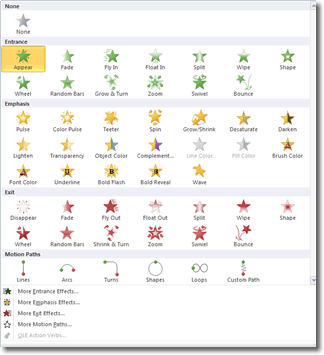
Existen cuatro diferentes tipos de efectos de animación en PowerPoint 2010:
  • Efectos de entrada: puedes por ejemplo procurar que un objeto aparezca en barrido, entre repentinamente en la diapositiva desde uno de los bordes o aparezca dando rebotes.
  • Efectos de salida: puedes por ejemplo procurar que un objeto salga precipitadamente de la diapositiva, desaparezca de la pantalla o salga de la diapositiva con un efecto de espiral.
  • Efecto de énfasis: puedes por ejemplo aumentar o reducirse el tamaño de un objeto, modificar su color o hacerlo girar alrededor de su centro.
  • Trayectorias de la animación: puedes utilizar estos efectos para desplazar un objeto hacia arriba o hacia abajo, hacia la izquierda o hacia la derecha o según una trayectoria circular o en forma de estrella (entre otras trayectorias).

En el siguiente video van a ver un buen efecto de combinación, que lo disfruten y pongan en practica!


Prof. Rosana


lunes, 8 de junio de 2015

Organigramas en Power Point

El siguiente video muestra la forma en representar un organigrama en Power Point.
Observar, tomar apuntes y practicarlo.

miércoles, 8 de abril de 2015

PowerPoint: Animaciones, transiciones y multimedia

Para practicar y enriquecer las presentaciones!!!!!
Animaciones, transiciones y multimedia
Las animaciones son probablemente uno de los elementos que más distinguen una presentación PowerPoint de las antiguas presentaciones mediante transparencias o diapositivas argénticas. Puedes animar texto, imágenes, formas, cuadros, gráficos SmartArt y otros objetos en una presentación Microsoft PowerPoint 2010 para darles efectos visuales, incluido efectos de principio, efectos de fin, cambios de tamaño o de color e incluso movimiento. 

Las transiciones son animaciones que marcan el paso de una diapositiva a otra durante una presentación. 

También puedes incluir en la presentación archivos multimedia de audio y vídeo, que puedes eventualmente adaptar. Finalmente, puedes grabar una narración para acompañar la presentación y transformar la integridad de ésta en vídeo legible sobre cualquier ordenador. 


Animación
Una animación es un ideal medio de enfocar la atención en puntos importantes, de controlar el flujo de informaciones y de suscitar más el interés del público hacia la presentación. Puedes aplicar efectos de animación en el texto, imágenes, formas, cuadros, gráficos SmartArt y otros espacios reservados en cada diapositiva de una presentación. 

Existen cuatro diferentes tipos de efectos de animación en PowerPoint 2010:
·         Efectos de entrada: puedes por ejemplo procurar que un objeto aparezca en barrido, entre repentinamente en la diapositiva desde uno de los bordes o aparezca dando rebotes.
·         Efectos de salida: puedes por ejemplo procurar que un objeto salga precipitadamente de la diapositiva, desaparezca de la pantalla o salga de la diapositiva con un efecto de espiral.
·         Efecto de énfasis: puedes por ejemplo aumentar o reducirse el tamaño de un objeto, modificar su color o hacerlo girar alrededor de su centro.
·         Trayectorias de la animación: puedes utilizar estos efectos para desplazar un objeto hacia arriba o hacia abajo, hacia la izquierda o hacia la derecha o según una trayectoria circular o en forma de estrella (entre otras trayectorias).


Puedes utilizar una animación sola o combinar varios efectos. Puedes por ejemplo procurar que una línea de texto entra repentinamente sobre la diapositiva por la izquierda mientras que aumenta el tamaño aplicándole un efecto de principio de Entrada de desvanecimiento y un efecto de énfasis de Aumentar y hundir. 


Prof. Rosana Rodriguez